
El primer paso consiste en la instalación de SharePoint Server 2010, en nuestro caso la versión gratuita SharePoint Foundation 2010, después instalaremos los componentes específicos de Service Manager 2012.
Descargamos SharePoint Foundation 2010 y el Service Pack 1 de las siguientes páginas web:
Microsoft SharePoint Foundation 2010
http://www.microsoft.com/en-us/download/details.aspx?id=5970
Microsoft Service Pack 1 para SharePoint Foundation 2010
http://www.microsoft.com/en-us/download/details.aspx?id=26640
Microsoft SharePoint Foundation 2010
http://www.microsoft.com/en-us/download/details.aspx?id=5970
Microsoft Service Pack 1 para SharePoint Foundation 2010
http://www.microsoft.com/en-us/download/details.aspx?id=26640

Seleccionaremos Install software prerequisites

Revisamos los términos de la licencia y marcamos la casilla de verificación para aceptar y hacemos clic en Next.


Una vez que la instalación se realiza correctamente, cerramos haciendo clic en Finish y continuamos con la configuración de SharePoint Foundation 2010.

Ahora empezamos la instalación de SharePoint Server 2010 haciendo clic en Install SharePoint Foundation 2010. Leemos el acuerdo de licencia, aceptamos y hacemos clic en Continue.

Seleccionaremos la instalación Complete, que nos permitirá seleccionar el servidor SQL a utilizar, así como la opción de agregar más servidores de SharePoint Foundation después. Confirmamos la ubicación de la instalación predefinida o elegimos otra y continuamos haciendo clic en Install Now.


A continuación vemos el asistente para configuración de SharePoint, seleccionamos Run the SharePoint Configuration Wizard now.


Algunos de los servicios puede que sea necesario iniciar o reiniciar durante la configuración, hacemos clic en Yes.

A continuación, seleccionamos la segunda opción de Create a new server farm y hacemos clic en Next.

En la pantalla siguiente, introducimos los datos necesarios para conectar a nuestro servidor SQL, el nombre de base de datos, nombre de usuario y contraseña de su cuenta de acceso a la base de datos. Hacemos clic en Next.

A continuación especificaremos una contraseña de seguridad de nuestra granja (Farm), será necesario en un futuro si queremos añadir más servicdores a nuestra granja.


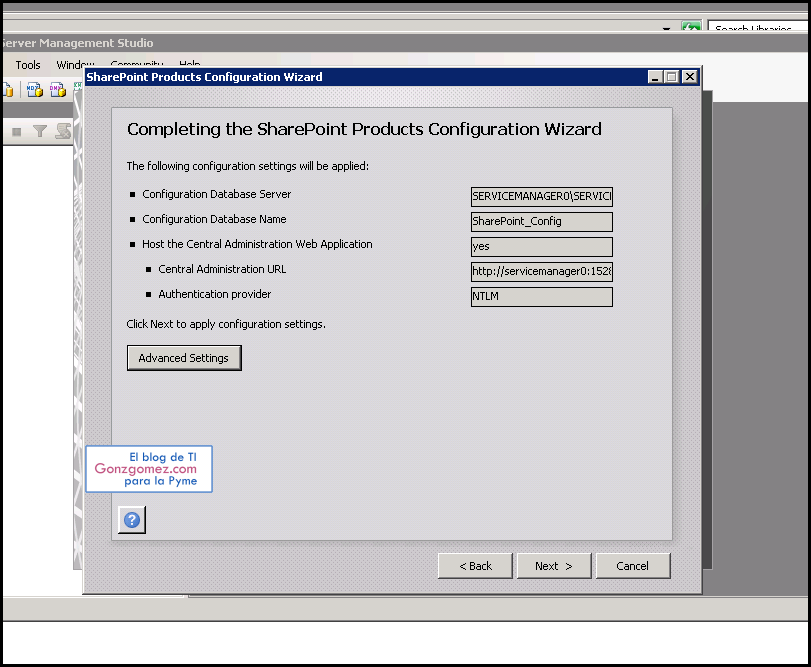


Una vez finalizada la instalación, ya podremos navegar en nuestro sitio web de SharePoint 2010 y aplicaremos el SP1.


Ahora vamos a instalar los componentes del Portal Web. Iniciamos la instalación de Service Manager y hacemos clic Install the Service Manager Web Portal.

Seleccionaremos ambas opciones: El servidor Web de contenidos y los elementos web de SharePoint y hacemos clic en Next.

Introducimos el nombre, la organización y aceptamos la licencia en la parte inferior y hacemos clic en Next.

Seleccionamos la ubicación y clic en Next.

El sistema valida los requisitos previos, en nuestro caso, sólo hace falta instalar NET Framework 4. Descargamos la última versión desde el sitio web de Microsoft haciendo clic en el enlace y ejecutamos la instalación.

Una vez todo instalado comprobamos que cumplimos todos los requisitos previos.

Para nuestro entorno desactivaremos el certificado SSL, no tiene sentido en una instalación de estas características y evitaremos que se muestre la página de “error de certificado” continuamente cuando nuestros usuarios se conecten. Cambiaremos el puerto del 443 al 2045.


A continuación, introducimos el servidor de base de datos y seleccionamos la instancia de SQL Server.


Ahora vamos a especificar el nombre y número de puerto para el sitio web de SharePoint, así como la información de base de datos. Para nuestro entorno desactivaremos el certificado SSL y cambiaremos el puerto del 444 al 2046.

Introducimos la información de la cuenta de dominio.

Decidimos nuestra colaboración anónima con el equipo de desarrollo de Service Manager 2012.

Decidimos si queremos activar las actualizaciones automáticamente, yo no recomiendo activarlo en entornos de producción, más de una vez, una actualización ha dejado fuera de uso a un servidor por múltiples razones, entre ellas problemas de compatibilidad. Lo haremos de manera manual.

Verificamos el resumen de la instalación y confirmamos haciendo clic en Install.


Con esto concluye la instalación de los componentes del portal web. Ahora nos conectamos al portal e instalamos Silverlight.


Ya tenemos nuestro portal operativo en Inglés.

Ahora es necesario agregar a los usuarios que queremos que accedan al portal. Hacemos clic en el menú Site Actions y elegimos la opción Site Permissions.

Haremos clic en Stop Inheriting Permissions para dejar de heredar permisos del sitio primario y poder asignar a nuestros usuarios al Portal de Usuario (Self-Service Portal)

Haremos clic en Grant Permissions y seleccionaremos los usuarios o grupos de usuarios y sus permisos.


En nuestro siguiente tutorial instalaremos
los paquetes de idiomas necesarios para poner nuestro portal en castellano.


