lunes, 11 de agosto de 2014

Instalar Exchange 2013 en Windows 2012 R2 – Servidor de correo electrónico

Hola a todos, ya hice una instalación de Exchange en su versión anterior en este link, y una introducción de la importancia del correo electrónico en las empresas actuales, por ello voy a pasar directamente a la instalación y configuración:

Pues bien, con respecto al presupuesto necesitaremos las siguientes licencias de Microsoft:

1 licencia Exchange Server Standard: 652,48€
10 licencia Exchange Standard CAL 2013: 71,61€/ licencia
1 licencia Windows 2012 R2: 813,66


Exchange 2013 va a utilizar toda la memoria RAM que le proporcionemos. En el sitio web de Microsoft habla de un mínimo de 8GB para un único servidor con los roles Mailbox y Client Access. En este link encontraras un Excel avanzado para el análisis de la RAM necesaria según el escenario. Vmware tiene su propia guía de Exchange 2013 aquí. Para un servidor de laboratorio como el nuestro, estas podrían ser unas especificaciones válidas:


  • 4 vCPU
  • 6 GB RAM 
  • 4 hard disk: C: System (60 GB); D: Mailbox 1 (20GB); E: Mailbox 2 (20GB); F: Logs (20GB)
  • Windows Server 2012 R2


Una vez que tengamos nuestra máquina virtual con Windows 2012 R2, esta es la parametrización que utilizaré:


[Nombre del equipo] EX2013LAB.gonzgomez.local
[IP address] 192.168.0.97
[Subnet Mask] 255.255.252.0
[Default Gateway] 192.168.0.72
[Preferred DNS server] 192.168.0.96 


Empezamos con la configuración de nuestro Exchange 2013. Iniciamos la sesión como administrador local del servidor y configuramos una ip fija.


Configuramos un nombre a nuestro servidor [EX2031LAB]  y lo unimos al dominio [gonzgomez] hacemos clic en OK, nos pedirá credenciales de administrador del dominio y una vez aceptadas tendremos que reiniciar el equipo.


Añadiremos los discos necesarios a nuestro servidor virtual:

D: Mailbox 1 (20GB)
E: Mailbox 2 (20GB)
F: Logs (20GB)


Los pondremos online en nuestro sistema operativo, para ello en el administrador del servidor (Server Manager) nos iremos a File and Storage Services, hacemos clic en Disks y seleccionamos el primer disco Offline.


Hacemos clic en Bring online.


 Hacemos clic en Yes.


 Seleccionamos el disco y con botón derecho hacemos clic en New Volume.


Hacemos clic en Next.  


Hacemos clic en OK


Hacemos clic en Next


Seleccionamos la letra de la unidad y hacemos clic en Next


Nombramos nuestra unidad y hacemos clic en Next


Hacemos clic en Create


Hacemos clic en Close y repetiremos este procedimiento con todos los discos.


Antes de iniciar la instalación de Exchange 2013 ejecutaremos un Powershell con permisos de administrador para instalar los requisitos previos. 


Add-WindowsFeature Web-Asp-Net,Web-Client-Auth,Web-Dir-Browsing,Web-Http-Errors,Web-Http-Logging,Web-Http-Redirect,Web-Lgcy-Mgmt-Console,Web-Metabase,Web-WMI,Web-Net-Ext,Web-Basic-Auth,Web-Digest-Auth,Web-Dyn-Compression,Web-Stat-Compression,Web-Windows-Auth,Web-ISAPI-Filter,Web-Request-Monitor,Web-Static-Content,Web-Http-Tracing,WAS-Process-Model,Web-Mgmt-Console,Desktop-Experience,NET-Framework-Core,RPC-over-HTTP-Proxy,Telnet-Client,Windows-Server-Backup,RSAT-Clustering,RSAT-NLB,RSAT-ADDS,GPMC,Failover-Clustering,RSAT-Clustering-CmdInterface –Restart


Una vez finalizado el servidor se reiniciará.


A continuación, instalaremos estos programas de Microsoft:

Office 2010 Filterpack: http://www.microsoft.com/en-us/download/details.aspx?id=17062


Office 2010 Filterpack, Service Pack 2: http://www.microsoft.com/da-dk/download/details.aspx?id=39668


Microsoft Unified Communications Managed UCMA: http://www.microsoft.com/en-us/download/details.aspx?id=34992


En este momento actualizaremos nuestro servidor, con Windows update e instalaremos las actualizaciones.


Una vez actualizado y reiniciado el servidor, montaremos la imagen ISO de Exchange 2013.


Una vez iniciada la instalación el sistema buscará actualizaciones. Hacemos clic en Next


Hacemos clic en Next.


 Hacemos clic en Next.


Hacemos clic en Next.


Seleccionamos I accept the terms in the license agreement para aceptar el EULA y hacemos clic en Next.   


Seleccionamos el valor por defecto "Use recommended setting" y hacemos clic en Next.


Seleccionamos todos los roles y hacemos clic en Next.


Seleccionamos la ruta predefinida de instalación y hacemos clic en Next.


Escribimos el nombre de nuestra organización de Exchange [Gonzgomez] y hacemos clic en Next.


Seleccionamos NO hacemos clic en Next.


Hacemos clic en Install. 


Una vez que la instalación se completa, nos aparece la ventana de finalización, hacemos clic en Finish.


Ahora estamos listos para empezar la configuración de nuestro nuevo servidor de Exchange 2013 ejecutándose en Windows Server 2012 R2.

Se puede acceder al centro de administración de Exchange en esta url: https://ex01/ecp


Ahora añadimos nuestro dominio público [gonzgomez.com] a los dominios aceptados por nuestro servidor Exchange, para ello en el menú izquierdo hacemos clic en Flujo de Correo y hacemos clic en Dominios Aceptados y hacemos clic en el icono [+].


Ahora añadiremos nuestro dominio público [gonzgomez.com] en el campo Accepted Domain [Dominio aceptado] y hacemos clic en Guardar.


Ahora añadimos un nuevo send connector [conector de envío] que se utiliza para transferir los mensajes salientes de Exchange a través de Internet. Para ello en el menú izquierdo hacemos clic en Flujo de Correo y hacemos clic en conectores de envío y hacemos clic en el icono [+].


Introducimos el nombre del conector, por ejemplo [gonzgomez_conectory hacemos clic en Siguiente.


Hacemos clic en Registro MX asociado con el dominio del destinatario y hacemos clic en Siguiente.


Hacemos clic en el icono [+]


En Nombre del Dominio Completo introduciremos [*] para que este conector de envío esté configurado para enviar mensajes de correo electrónico a cualquier dominio en Internet y hacemos clic en Guardar. 


Seleccionamos nuestro servidor [EX2031LAB] y hacemos clic en Aceptar y Finalizar. 


Bien, ya podemos asignar a nuestros usuarios su buzón de correo electrónico, para ello hacemos clic en el menú lateral izquierdo Destinatarios y hacemos clic en buzones y hacemos clic en el icono [+]. Creamos un buzón al usuario administrator.


Comprobamos que accedemos al buzón en https://ex01/owa


Enviamos un correo de prueba hacia gmail,o proveedor externo independiente a nuestra organización.


Comprobamos que recibimos el correo, en mi caso en outlook.com.


Al instalar un nuevo servidor de Exchange 2013 la base de datos predeterminada se crea automáticamente en la ruta de instalación de Exchange, que por defecto suele ser C:\Program Files\Microsoft\Exchange Server\V15\Mailbox\Mailbox Database 1891805022

Por lo general, esta ubicación por defecto no es la más adecuada, ya que esta base de datos irá creciendo a medida que añadamos usuarios y que estos generen actividad. Podría colapsar la unidad donde se encuentra el sistema operativo y la instalación de Exchange. Para solucionar esto tendríamos dos posibilidades:
  • Quitar la base de datos y crear una nueva en la ubicación deseada
  • Mover la base de datos existente a la ubicación deseada


En este caso optaremos por la primera. Para ello en el menú izquierdo hacemos clic en Servidores, hacemos clic en Bases de datos y hacemos clic en el icono [+].


En nuestro caso nombramos como Mailbox1 la nueva base de datos, seleccionamos nuestro servidor [EX2031LAB], seleccionamos la ubicación en uno de los discos [D] creados a tal efecto D:\Mailbox1\Mailbox1.edb y le damos una ruta para los LOGS D:\Mailbox1\log


Nos da una advertencia que es necesario reiniciar el servicio Microsoft Exchange Information Store.


Para reiniciar el servicio Microsoft Exchange Information Store. Nos vamos a Control Panel >System and Security>Administrative Tools>Services buscamos el servicio y hacemos clic con el botón derecho en Restart.


Ahora migraremos todos los buzones ya existentes a la nueva base de datos, para ello en el menú izquierdo hacemos clic en Destinatarios, hacemos clic en Migración hacemos clic en el icono [+] Mover a una base de datos diferente.


Seleccionamos todos los usuarios y hacemos clic en siguiente.


Le damos un nombre al nuevo lote de migración y seleccionamos la base de datos de destino. En nuestro caso Mailbox1 y hacemos clic en siguiente.


Seleccionamos a un usuario que recibirá el informe del lote de migración, en nuestro caso Administrator, seleccionamos que inicie automáticamente el lote y hacemos clic en nuevo.


Tras unos minutos veremos que el lote ha finalizado y que no contiene errores. 


Ya podremos desmontar la base de datos inicial, para ello en el menú izquierdo hacemos clic en Servidores, hacemos clic en Base de datos y hacemos clic en el icono [***] Desmontar.
Si queremos eliminarla la seleccionaremos y hacemos clic en el icono de papelera.


Para configurar nuestro router y la recepción de mensajes, para que las peticiones que nos lleguen por el puerto 25 SMTP y por el 443 SSL lo redirijan al servidor Exchange, es el mismo procedimiento que para Exchange 2010, puedes consultarlo en este link.


viernes, 18 de julio de 2014

Instalar controlador de dominio en Windows 2012 R2

Hola, estoy retomando mi blog, y empezaré una serie de entradas, para retomar el proyecto de virtualización de la pyme, actualizado a las tecnologías actuales. 

 Hay algunas cosas importantes a tener en cuenta antes de comenzar la creación de un controlador de dominio en Windows Server 2012 R2: 

•  dcpromo se ha ido y ya no es un método admitido para la creación de un controlador de dominio. 
•  Asegurarse de que hemos nombrado el servidor de la forma adecuada en nuestro entorno y que sea fácilmente reconocible, en nuestro caso:  DCLAB
•  Es muy recomendable que el servidor que es controlador de dominio tenga una dirección IP estática.

Empecemos con la configuración de nuestro controlador de dominio en Windows 2012 R2, iniciamos la sesión como administrador local, usuario: administrator y configuramos una ip estática, para ello nos vamos a Network Sharing Center. Hacemos clic en Local Area Connection y seleccionamos Internet Protocol Version 4 (TCP/IPv4) 

  • [IP address] 192.168.0.96
  • [Subnet Mask] 255.255.252.0
  • [Default Gateway] 192.168.0.72
  • [Preferred DNS server] 192.168.0.96


En la pentaña Advanced añadiremos el sufijo de nuestro dominio [gonzgomez.local] y aceptamos haciendo clic en OK.


En el Server Manager [Administrador del servidor], hacemos clic en Add Roles and features [Agregar funciones]


Hacemos clic en Next.


Elegimos la opción Role-based or feature-based installation y hacemos clic en next.


Seleccionamos nuestro servidor DCLAB y hacemos clic en next.


Estamos interesados en la instalación Active Directory Domain Services. Al hacer clic en el cuadro junto a dicha opción, aparece la ventana que se ve en la captura describiendo los servicios que se van a agregar a nuestro servidor Windows Server 2012 R2.


Todas las características que se requieren para nuestro controlador de directorio activo se preseleccionan por lo que hacemos clic en Next


La siguiente pantalla del asistente es sólo informativa por lo que hacemos clic en Next


Algunas funciones y características requieren que el servidor se reinicie para completar la instalación. Podemos optar por dejar que esto suceda de forma automática o hacerlo manualmente. Lo normal sería seleccionarlo y hacer clic en Install para iniciar el despliegue de la función de Active Directory.


Una vez finalizada la instalación, hacemos clic en Close.


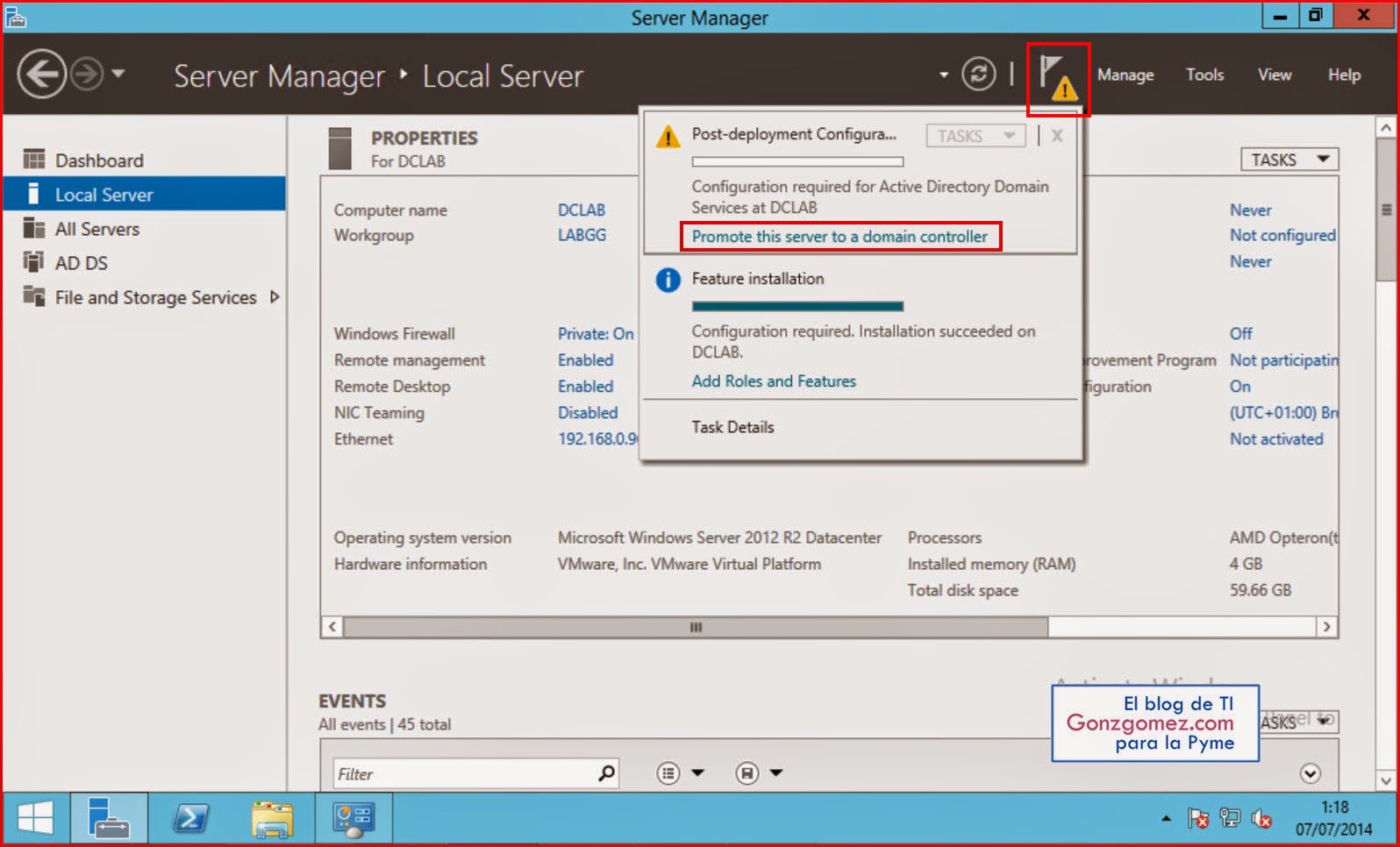
Tras el reinicio, es el momento de dar inicio a la configuración. Desde el panel de control del Server Manager [Administrador del servidor], hacemos clic en el icono de la bandera con el signo de exclamación y hacemos clic en la opción marcada  Promote this server to a domain controller [Promover este servidor a un controlador de dominio]


Marcamos Add a new forest y escribimos el nombre de nuestro dominio [gonzgomez.local] será nuestro nombre Fully Qualified Domain Name. Hacemos clic en Next.


En la siguiente pantalla, seleccionaremos el nivel funcional de nuestro bosque. En este proyecto  vamos a establecer el nivel funcional del bosque a Windows Server 2012 R2 (no vamos a tener otros controladores de dominio que ejecutan Windows Server 2008 ó 2003). También seleccionaremos agregar el servidor DNS, que es un requisito para la implementación de Active Directory. Por último  introducimos una contraseña segura, dos veces. Esta contraseña será necesaria en el caso que necesitemos entrar en modo restauración de Active Directory, es importante recordarla ya que solo será necesaria en un caso grave de restauración. Hacemos clic en Next.


Windows no puede encontrar una delegación para el servidor DNS dado que este es el primer bosque de nuestro entorno. Recibiremos algunas advertencias al respecto. Hacemos clic en Next


Increíble pero NetBIOS todavía está en uso. Active Directory tiene que asegurarse de que el nombre NetBIOS que hemos seleccionado GONZGOMEZ está disponible en la red y no está duplicado. Hacemos clic en Next


Hacemos clic en Next


Tenemos la oportunidad de revisar los cambios y hacemos clic en Next.


Hacemos clic en Install.


Al iniciar, tras el reinicio, nos solicitará un usuario y contraseña, nuestro usuario es Administrator con la  misma contraseña que el administrador local, también es la cuenta de administrador del dominio, en mi caso [gonzgomez.local]


Solo nos queda configurar las DNS. Para empezar abriremos de nuevo la configuración de red de nuestro servidor y veremos que en la configuración de DNS ha cambiado y aparece 127.0.0.1 en preferred DNS Server.


Volvemos a introducir la IP de nuestro servidor 192.168.0.96 en preferred DNS Server. Ejecutamos la consola de DNS y expandimos el árbol en la ventana izquierda, hacemos clic con el botón derecho en Reverse Lookup Zones y seleccionamos New Zone.


Lanzará un asistente y hacemos clic en Next.


Seleccionamos Primary zone y marcamos la casilla de Store the zone in Active Directory.


En la ventana de ámbito de replicación seleccionamos para todos los controladores de dominio en este dominio [To all DNS...] y hacemos clic en Next.


Seleccionamos IPv4 Reverse Lookup Zone.


En esta ventana en el cuadro Network ID introducimos los dos primeros octetos de nuestra red [192.168] y hacemos clic en Next.


Seleccionamos [Allow only secure dynamic updates] y hacemos clic en Next.


Comprobamos los datos en la pantalla de resumen y pulsamos sobre Finish.


Forzaremos el registro del DNS con el comando ipconfig /registerdns, para ello ejecutaremos una consola haciendo clic en Start > Run > CMD


Ahora agregaremos los reenviadores para que el servidor DNS resuelva también dominios externos como google.com o cualquier otro dominio público para ello en la consola DNS seleccionamos nuestro servidor DNS [DCLAB] y hacemos clic con el botón derecho en Properties.


En la pestaña Forwarders agregaremos las siguientes direcciones:
  • 8.8.8.8
  • 4.2.2.2
  • 8.8.4.4

Y ese es el proceso. Con esto tendríamos nuestro controlador de dominio implementado y desplegado para nuestra organización, solo quedaría empezar a crear usuarios y organizar el directorio activo de esta forma y que los equipos de nuestra organización se unan a este dominio.

miércoles, 14 de mayo de 2014

Blog Sysadmit.com


Retomando mi blog, he encontrado un interesante blog en castellano sobre tecnologías informáticas, en especial de Microsoft y Linux, con un enfoque muy práctico y con publicaciones de gran calidad.


Saludos a tod@s!

lunes, 25 de febrero de 2013

Novedades de VMware View 5.2 - acceso HTML 5, Sparse Disks, vSGA, soporte W8, Lync 2013...


VMware ha presentado VMware View Horizon 5.2 esta versión añade un número importante de características que mejoran la experiencia del usuario, aunque Vmware haya decidido que el incremento de la versión solo sea desde la 5.1 hasta la 5.2.

Son muchas novedades y mejoras, tanto a nivel de nuevas mejoras como de capacidad de ampliación, de hecho ahora VMware View 5.2 admite 32 hosts que soportan hasta 10.000 puestos de trabajo virtuales.


En el apartado de mejoras destacan:
  • Soporte para Windows 8. El nuevo sistema operativo de Microsoft liberado en septiembre de 2012 ya está soportado en VMware View Horizon 5.2. En esta ocasión Vmware ha tardado 5 meses en ofrecer soporte. En el anterior sistema operativo Windows 7 Vmware no dio soporte hasta casi pasado un año. Esto supone una reducción de más de medio año.

  • Discos virtuales sparse para una gestión eficiente  de los discos virtuales de los escritorios, permitiendo recuperar el espacio no utilizado a partir de un umbral que se puede especificar. Esta nueva característica todavía no está disponible en Windows 8.

  • VMware View Horizon 5.2 soporta vCenter Server Appliance (vCSA). Ya no será necesario una licencia de Windows Server para nuestro servidor vCenter, aunque si  disponemos de la licencia Windows Server Datacenter que nos permite ilimitadas instancias virtuales esta nueva característica no será relevante.

  • Aceleración de gráficos 3D. VMware Horizon View 5.2 aprovecha una nueva capacidad de vSphere que permite el acceso compartido al hardware físico para cargas de trabajo en 3D y gráficos. Es decir se pueden compartir los recursos gráficos del host con nuestras máquinas virtuales. Existen dos modos:
    • vSGA
    • Software 3D render


  • Soporte para Lync 2013. View 5.2 proporciona soporte para Microsoft Lync 2013, incluyendo soporte para VoIP y Video tanto por el protocolo RDP como PCoIP.  Es decir, podremos hacer videollamadas o llamadas a través de nuestro escritorio virtual a través de nuestra cámara enchufada en nuestro portátil o tablet.


  • PCoIP nuevas funciones, mejoras en las existentes y mayor seguridad. Multitud de mejoras en el protocolo PcoIP como: imagen mejorada por mejoras en la gestión de la caché y compresión,  reducciones de ancho de banda en LAN y WAN, respuesta mejorada y fluidez durante el desplazamiento...


Saludos a tod@s!

domingo, 4 de noviembre de 2012

Windows 8 - Hyper-V . Tecnología de las grandes compañías al alcance de cualquier empresa pequeña o mediana

Microsoft Hyper-V es un programa de virtualización y a través de esta tecnología es posible hacer que los recursos de un ordenador, puedan ser compartidos por una o más máquinas virtuales que se comportarán a su vez como ordenadores reales e independientes. Por primera vez un sistema operativo de Windows incorpora de forma nativa la funcionalidad de virtualización Hyper-V.  Una vez instalado el sistema operativo Windows 8 e instalado el rol Hiper-V, podemos ir creando nuestras máquinas virtuales independientes. Podemos, por ejemplo, instalar una máquina virtual con Windows Server para crear un laboratorio con Exchange, instalar Windows XP por compatibilidad con software antiguo que sigamos utilizando, tener una VM con Windows 7/8  para instalar software de prueba, navegación anónima, instalar un servidor Web, crear entornos de desarrollo…

Ahora veremos cómo habilitar la característica de Hyper-V en Windows 8. Lo primero que debemos hacer es ir al Menú de Inicio y buscar el Panel de Control, tal como vemos en la siguiente imagen. Simplemente para buscar en el menú de inicio escribiremos lo que deseamos buscar.


Marcamos todo lo referido a Hyper-V.


Una vez que reiniciado, veremos en el Menú de Inicio los componentes instalados de Hyper-V. Hacemos clic en el Administrador de Hyper-V que es desde donde gestionaremos nuestras maquinas virtuales.

 
Consola principal del Administrador de Hyper-V.


Ahora podremos crear todas las maquinas virtuales que nuestro hardware nos permita.


Saludos para tod@s.
Gonz

lunes, 8 de octubre de 2012

Microsoft Dynamics NAV: el gran desconocido.

Uno de los productos menos conocido de Microsoft es Dynamics NAV, que ahora se actualiza a la versión 2013. Es un software de gestión integral de negocio, conocidos como ERP, que ofrece funcionalidad financiera, administrativa, recursos humanos, y un largo etcétera. Conecta todas las áreas de la organización y ofrece información relevante sobre lo que está sucediendo en cada una de ellas. Os dejo tres videos muy interesantes acerca de las novedades:

 Demostraciones de Microsoft Dynamics NAV 2013 - Obtenga mayor control


Demostraciones de Microsoft Dynamics NAV 2013- Aumente los márgenes


Demostraciones de Microsoft Dynamics 2013 - Impulse el crecimiento